Cómo configurar pasarelas de pago en Cursio (guía paso a paso)
Tutorial completo para conectar Stripe y PayPal en tu escuela de Cursio. Sin pasarela no hay ventas: aprende a configurarlas en minutos, con comisiones claras y un checklist para verificar que todo funciona.
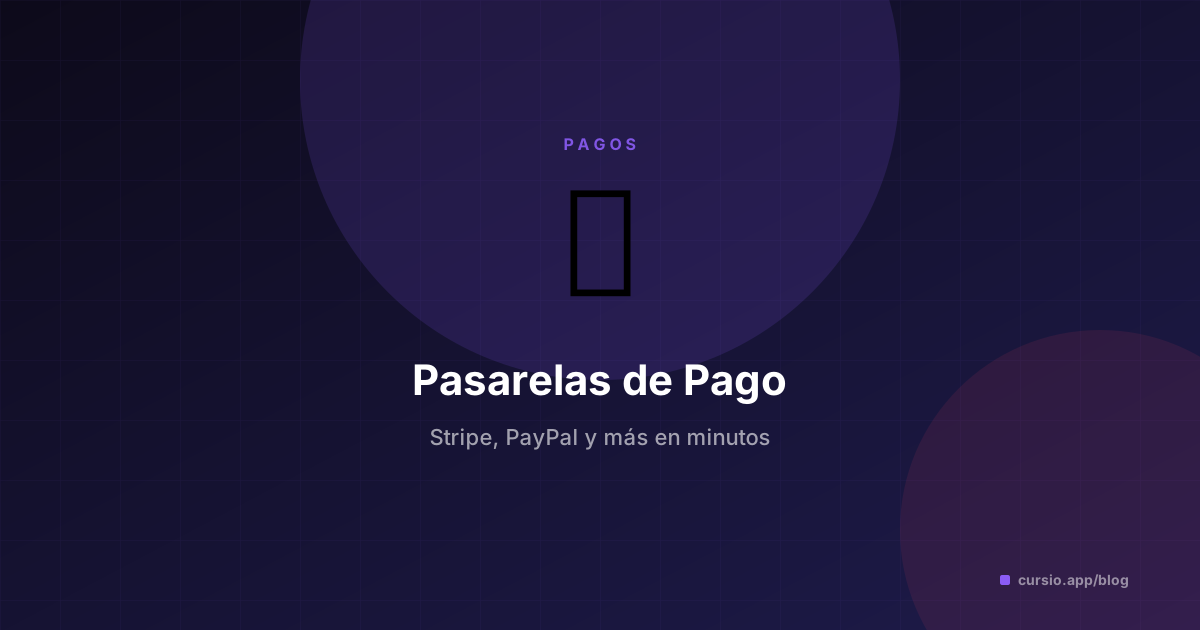
Puedes tener el mejor curso del mundo, pero si tu alumno no puede pagarte, no hay venta. Configurar tu pasarela de pago es, literalmente, el paso más importante después de subir tu contenido. Y la buena noticia: en Cursio se hace en menos de cinco minutos.
Esta guía te lleva paso a paso desde cero hasta tener tu pasarela lista para recibir pagos reales. Sin rodeos.
Qué pasarelas soporta Cursio
Cursio actualmente soporta dos pasarelas de pago, con una tercera en camino:
| Pasarela | Estado | Ideal para | Cobertura |
|---|---|---|---|
| Stripe | Disponible | Tarjetas de crédito/débito, suscripciones | 46+ países |
| PayPal | Disponible | Mercados que prefieren PayPal, compradores sin tarjeta | 200+ países |
| Mercado Pago | Disponible | Latinoamérica (pagos locales, OXXO, PSE, etc.) | 6 países LATAM |
Consejo: Puedes (y deberías) conectar más de una pasarela. Tus alumnos verán todas las opciones disponibles al momento de pagar y elegirán la que prefieran. Más opciones de pago = menos carritos abandonados.
Si quieres un análisis más profundo de cada pasarela, revisa nuestra comparativa completa: Stripe vs PayPal vs Mercado Pago para cursos online.
Paso 1: Conectar Stripe
Stripe es la pasarela más popular entre creadores de cursos por una razón: acepta tarjetas de crédito y débito de todo el mundo, soporta suscripciones recurrentes de forma nativa y tiene una de las mejores tasas de conversión del mercado.
Si no tienes cuenta de Stripe
- Ve a stripe.com y crea una cuenta.
- Completa la verificación de identidad (Stripe te pedirá datos personales o de tu empresa, una identificación y datos bancarios para recibir depósitos).
- Esto toma entre 10 minutos y 48 horas dependiendo de tu país.
Importante: No puedes recibir pagos reales hasta que Stripe verifique tu cuenta. Puedes conectarla a Cursio de inmediato, pero los pagos en modo live se activarán solo cuando completes la verificación.
Conectar Stripe a Cursio
- Entra a tu panel de administración de Cursio.
- Ve a Configuración → Pasarelas de pago (o directamente a
/admin/pasarelas). - Haz clic en "Conectar Stripe".
- Serás redirigido a Stripe para autorizar la conexión. Acepta los permisos.
- Listo. Stripe aparecerá como "Conectada" en tu panel.
Comisiones de Stripe por región
Stripe cobra una comisión por transacción que varía según el país donde esté registrada tu cuenta. Estas son las tarifas estándar más comunes:
| País/Región | Comisión por transacción |
|---|---|
| Estados Unidos | 2.9% + 30¢ USD |
| México | 3.6% + $3 MXN |
| Europa (EEE) | 1.5% + 25¢ EUR (tarjetas europeas) |
| Brasil | 3.99% + R$0.39 |
| Tarjetas internacionales | +1% adicional en la mayoría de países |
0% comisión de Cursio por venta | 2.9% + 30¢ comisión de Stripe (US)
Estas comisiones son de Stripe, no de Cursio. Lo aclaramos más adelante.
Paso 2: Conectar PayPal
PayPal tiene una ventaja clara: cobertura. Funciona en más de 200 países y es la opción preferida de muchos compradores, especialmente quienes no quieren ingresar datos de tarjeta directamente.
Requisito previo: PayPal requiere una cuenta Business (empresa) para recibir pagos via API. Las cuentas personales no funcionan. Si no la tienes, créala en paypal.com/bizsignup. Necesitas: nombre del negocio, email, documento de identidad, y en algunos países un número fiscal (RFC en México, RUT en Chile, NIT en Colombia). La aprobación puede tardar de 1 a 3 días hábiles.
Conectar PayPal a Cursio
Una vez tengas tu cuenta Business aprobada:
- Ve a developer.paypal.com/dashboard e inicia sesión con tu cuenta PayPal Business.
- En Apps & Credentials, haz clic en Create App.
- Ponle un nombre (ej: "Mi Academia") y selecciona tipo Merchant.
- PayPal te dará un Client ID y un Client Secret. Cópialos.
- En Cursio, ve a Pasarelas de pago, busca PayPal y pega ambas credenciales.
- Usa Sandbox para hacer una compra de prueba, luego cambia a Live para producción.
- Listo. PayPal aparecerá como "Conectada" junto a Stripe.
Beneficios de PayPal
- Cobertura masiva: 200+ países y territorios.
- Confianza del comprador: muchos usuarios prefieren pagar con PayPal porque no comparten datos de tarjeta con el vendedor.
- Protección al comprador: esto genera confianza (aunque como vendedor debes estar atento a disputas).
Limitaciones de PayPal
- Suscripciones: PayPal soporta pagos recurrentes, pero la experiencia no es tan fluida como con Stripe. Si tu modelo de negocio se basa en suscripciones mensuales, Stripe es mejor opción.
- Retención de fondos: PayPal puede retener fondos de cuentas nuevas hasta que demuestres historial de ventas. Esto es normal y temporal.
- Comisiones ligeramente más altas: en la mayoría de países, PayPal cobra un poco más que Stripe por transacción.
Cuándo usar cada pasarela
No es cuestión de elegir una u otra. La mejor estrategia es tener ambas activas. Pero si quieres entender cuándo brilla cada una:
| Criterio | Stripe | PayPal |
|---|---|---|
| Mejor para | Tarjetas crédito/débito | Compradores sin tarjeta o que prefieren PayPal |
| Suscripciones | Excelente (nativo) | Funcional pero menos fluido |
| Cobertura geográfica | 46+ países | 200+ países |
| Velocidad de depósito | 2-7 días hábiles | Inmediato en saldo PayPal |
| Comisión típica (US) | 2.9% + 30¢ | 3.49% + 49¢ |
| Experiencia de checkout | Integrada (sin salir de tu sitio) | Redirige a PayPal |
| Ideal si vendes en | US, Europa, LATAM con tarjeta | Mercados emergentes, compradores cautelosos |
Dato: Los creadores que activan ambas pasarelas en Cursio reportan hasta un 15-20% más de conversiones comparado con ofrecer solo una opción de pago. La razón es simple: eliminas fricción.
Monedas soportadas
Las monedas disponibles dependen de la pasarela que uses y del país donde esté registrada tu cuenta:
- Stripe: soporta 135+ monedas. Puedes cobrar en USD, EUR, MXN, COP, CLP, BRL, ARS y prácticamente cualquier moneda principal. Stripe se encarga de la conversión si tu cuenta está en una moneda diferente.
- PayPal: soporta 25 monedas principales. Incluye USD, EUR, GBP, MXN, BRL, entre otras. Si cobras en una moneda que tu cuenta no soporta, PayPal aplica conversión automática (con un spread del 3-4%).
Atención: Si tu audiencia es mayoritariamente de un país, cobra en su moneda local. Un precio de "$49 USD" puede parecer caro en LATAM, pero "$899 MXN" se percibe diferente. Además, evitas que el banco del alumno aplique su propia comisión por conversión de moneda.
En Cursio, puedes definir el precio de cada curso en la moneda que prefieras. Si tienes Stripe conectada, las monedas disponibles se ajustan automáticamente a las que tu cuenta de Stripe soporta.
Comisiones: Cursio cobra $0 por venta
Vamos a ser directos porque esto genera mucha confusión:
Cursio cobra 0% de comisión sobre tus ventas. Cero. Nada. Tu suscripción mensual a Cursio es todo lo que pagas.
Las comisiones que ves descontadas en cada venta son de la pasarela de pago (Stripe o PayPal), no de Cursio. Cada pasarela tiene su estructura de comisiones:
- Stripe: desde 2.9% + 30¢ por transacción (varía por país).
- PayPal: desde 3.49% + 49¢ por transacción (varía por país y volumen).
Esto significa que si vendes un curso de $100 USD con Stripe en Estados Unidos, recibes aproximadamente $96.80. Los $3.20 se los queda Stripe. Cursio no toca ese dinero.
Comparado con plataformas que cobran un 5-10% por transacción además de las comisiones de la pasarela, la diferencia es significativa. En 100 ventas de $100, te ahorras entre $500 y $1,000 que otras plataformas se quedarían.
Verificar que funciona: pagos de prueba
Antes de lanzar tu curso al mundo, haz un pago de prueba. Stripe tiene un modo test específico para esto.
Cómo hacer un pago de prueba con Stripe
- En tu panel de Cursio, ve a Configuración → Pasarelas de pago.
- Asegúrate de que Stripe esté en modo test (lo verás indicado en el panel).
- Abre tu curso como si fueras un alumno (puedes usar una ventana de incógnito).
- Haz clic en comprar y usa la tarjeta de prueba de Stripe:
4242 4242 4242 4242, cualquier fecha futura y cualquier CVC. - Completa la compra. Deberías ver la venta reflejada en tu dashboard de Cursio y en tu dashboard de Stripe (modo test).
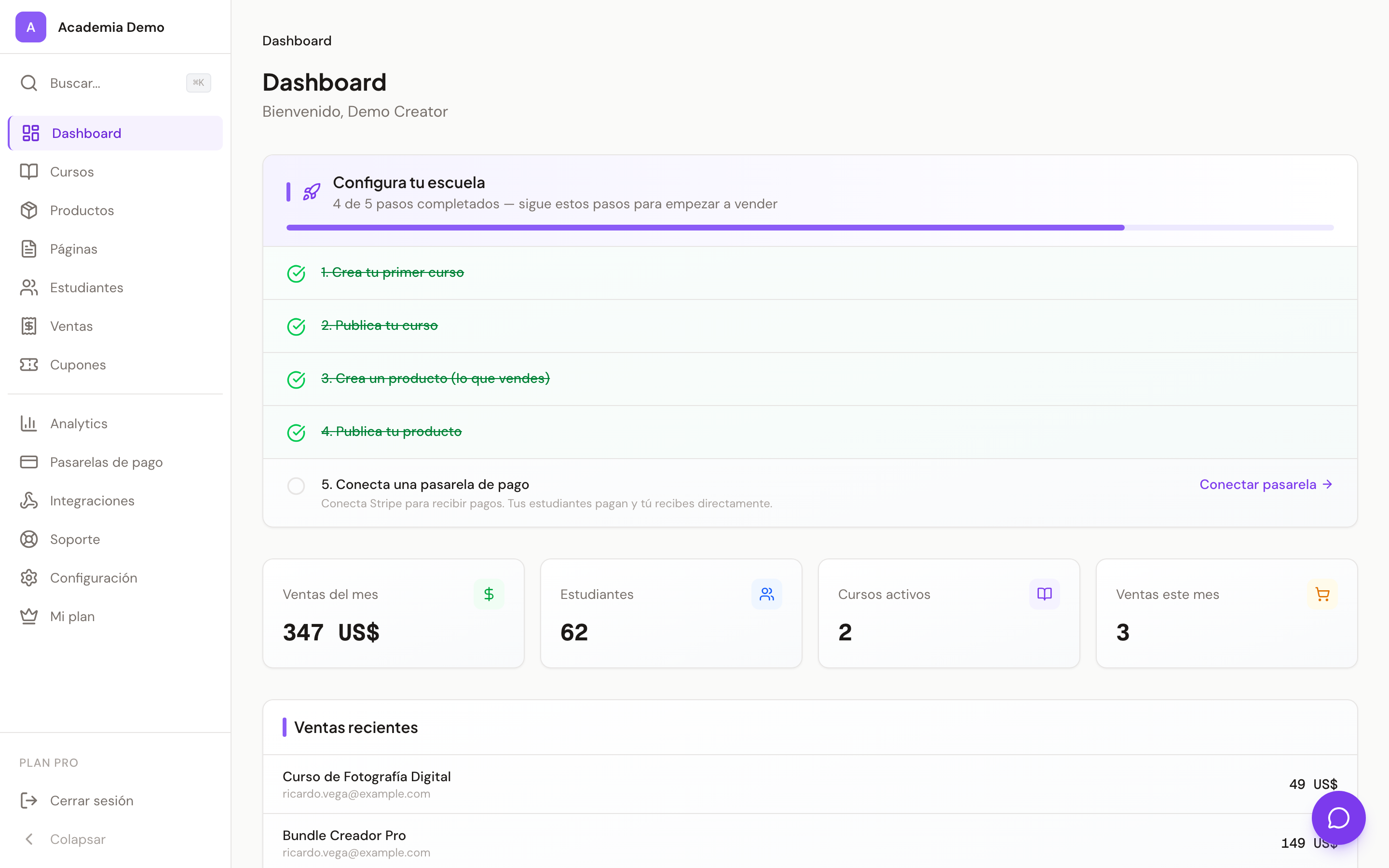
No olvides: Cuando termines de probar, cambia Stripe a modo live antes de publicar tu curso. Si dejas el modo test activo, tus alumnos no podrán pagar con dinero real.
Pago de prueba con PayPal
PayPal también tiene un entorno sandbox. Puedes crear cuentas de comprador y vendedor de prueba desde el panel de desarrollador de PayPal. El proceso es similar: compra tu curso con la cuenta sandbox y verifica que la transacción aparezca en tu panel de Cursio.
Problemas comunes y soluciones
Después de ayudar a cientos de creadores a configurar sus pasarelas, estos son los problemas que vemos con más frecuencia:
1. "Conecté Stripe pero no puedo recibir pagos"
Causa probable: Tu cuenta de Stripe no ha completado la verificación de identidad.
Solución: Entra a tu dashboard de Stripe y revisa si hay alertas pendientes. Stripe te indicará exactamente qué documento o dato falta. Hasta que no completes la verificación, solo funciona el modo test.
2. "Mi alumno dice que su tarjeta fue rechazada"
Causa probable: La tarjeta del alumno no soporta transacciones internacionales, o el banco emisor la bloqueó por seguridad.
Solución: Pide al alumno que contacte a su banco para autorizar la transacción, o que use una tarjeta diferente. También puedes ofrecer PayPal como alternativa, ya que no requiere compartir datos de tarjeta directamente.
3. "Quiero cobrar en MXN pero Stripe solo me deja en USD"
Causa probable: Tu cuenta de Stripe está registrada en un país que no soporta MXN como moneda de liquidación.
Solución: Puedes cobrar en MXN aunque tu cuenta se liquide en otra moneda. Stripe hace la conversión automáticamente. Si esto no aparece como opción, revisa la configuración de monedas en tu cuenta de Stripe.
4. "Los webhooks están fallando"
Causa probable: La URL del webhook no está bien configurada o tu servidor no responde a tiempo.
Solución: En Cursio, los webhooks se configuran automáticamente al conectar la pasarela. Si ves errores:
- Verifica que tu escuela esté publicada y accesible (no en modo mantenimiento).
- Revisa el log de webhooks en tu dashboard de Stripe (Desarrolladores → Webhooks).
- Si el error persiste, desconecta y reconecta la pasarela desde el panel de Cursio.
5. "No veo los pagos reflejados en Cursio"
Causa probable: Hay un retraso en la sincronización o el webhook falló silenciosamente.
Solución: Espera unos minutos. Si después de 15 minutos no aparece, revisa los webhooks en Stripe/PayPal. La transacción debería estar ahí aunque no se refleje en Cursio, lo cual indica un problema de webhook.
Checklist: tu pasarela está lista
Antes de publicar tu primer curso con pagos activos, verifica que cumples con cada punto de esta lista:
- Tienes al menos una pasarela conectada (Stripe o PayPal)
- Tu cuenta de Stripe/PayPal completó la verificación de identidad
- Has configurado tus datos bancarios para recibir depósitos en la pasarela
- Realizaste un pago de prueba exitoso en modo test
- Verificaste que la venta de prueba aparece en tu dashboard de Cursio
- Cambiaste la pasarela de modo test a modo live
- Definiste los precios de tus cursos en la moneda correcta
- Probaste el flujo de compra completo como si fueras un alumno
- Verificaste que el alumno de prueba recibió acceso al curso después del pago
- Revisaste que no hay alertas pendientes en tu dashboard de Stripe/PayPal
Pro tip: Guarda las tarjetas de prueba de Stripe en un documento accesible. Las vas a necesitar cada vez que lances un curso nuevo o cambies precios. La más usada: 4242 4242 4242 4242 (simula pago exitoso).
Próximo paso: empieza a vender
Configurar tu pasarela de pago toma menos de 5 minutos. Lo que realmente importa es que lo hagas antes de publicar tu curso, no después. Hemos visto creadores que lanzan su curso, comparten el link en redes sociales, y cuando alguien intenta comprar descubren que no configuraron la pasarela. Esas ventas no se recuperan.
Con Stripe y PayPal conectados, cubres la gran mayoría de métodos de pago que tus alumnos necesitan. Y cuando lancemos la integración con Mercado Pago, tendrás cobertura total de pagos locales en Latinoamérica.
Lo mejor: con Cursio, el 100% de lo que pague tu alumno (menos la comisión de la pasarela) llega a tu bolsillo. Sin comisiones ocultas, sin porcentajes por venta, sin sorpresas.
Crea tu escuela en Cursio y conecta tu pasarela hoyPreguntas frecuentes
Puedo usar Stripe y PayPal al mismo tiempo?
Sí, y es lo recomendado. Tus alumnos verán ambas opciones al momento de pagar y elegirán la que prefieran.
Cursio cobra comisión por mis ventas?
No. Cursio cobra 0% por transacción. Las únicas comisiones que pagas son las de la pasarela (Stripe o PayPal).
Cuándo estará disponible Mercado Pago?
Estamos trabajando en la integración. Será la tercera pasarela disponible y permitirá pagos locales en México, Argentina, Colombia, Chile, Brasil y Perú. Te avisaremos cuando esté lista.
Puedo cambiar de pasarela después?
Sí. Puedes conectar y desconectar pasarelas en cualquier momento. Los alumnos que ya pagaron mantienen su acceso sin importar los cambios que hagas en las pasarelas.
Qué pasa si un alumno pide reembolso?
Los reembolsos se gestionan desde tu panel de Stripe o PayPal. Cursio refleja el cambio automáticamente. Ten en cuenta que la comisión de la pasarela generalmente no se devuelve en un reembolso (Stripe retiene 30¢ del fee original, por ejemplo).
¿Listo para crear tu academia?
Prueba Cursio gratis durante 14 días. Sin tarjeta de crédito, sin comisiones por venta.
Empezar prueba gratis — 14 días